操作教程 · 不用重装系统 · 不丢数据 · 10分钟以内
忘记Windows登录密码、进不去系统,别急着重装系统,更不用花钱找人解锁。只要有一个微PE启动U盘,几分钟就能重置开机密码,而且不会丢失任何文件和资料。
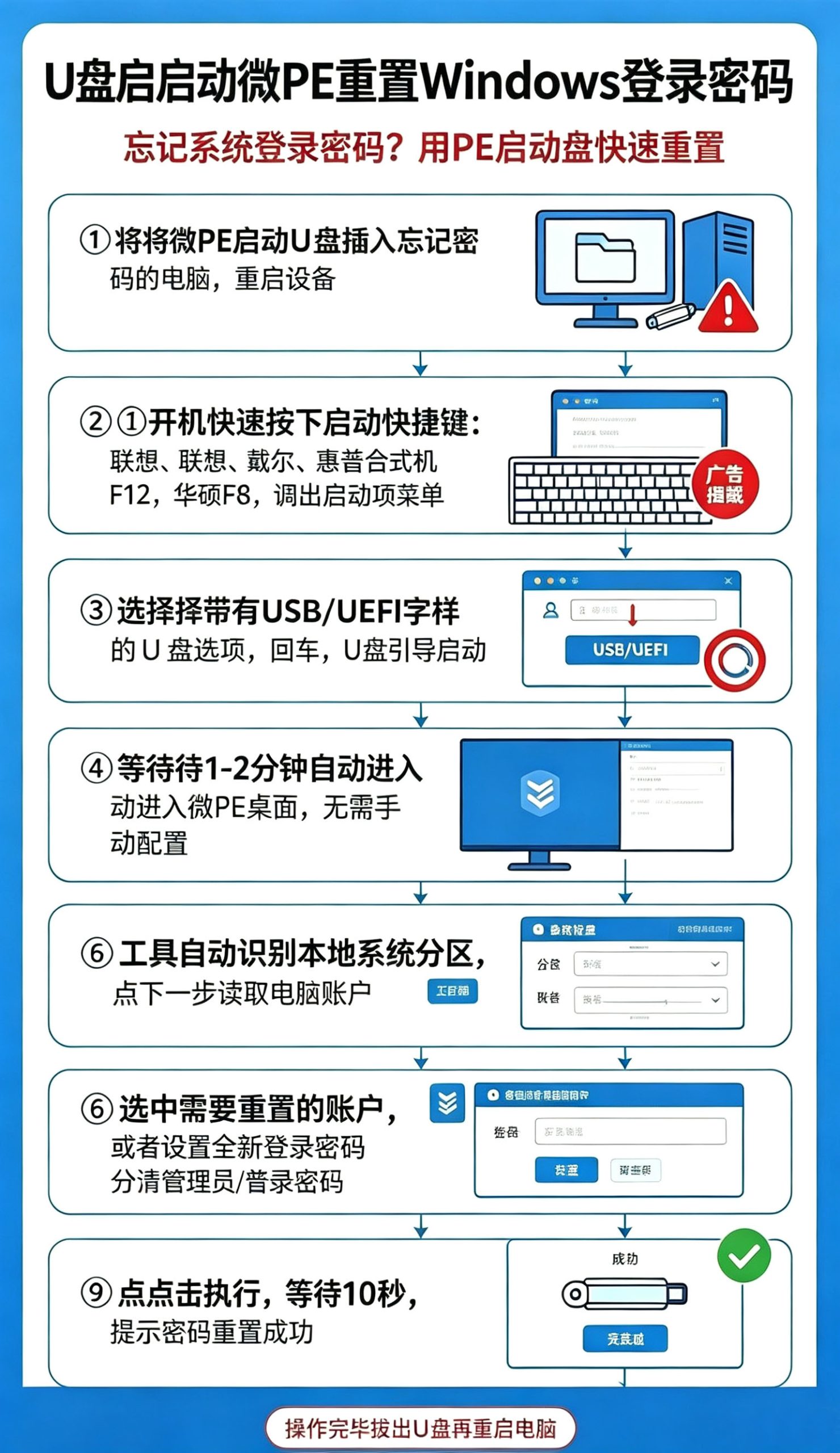
快速上手:插入PE启动U盘 → 开机狂按启动快捷键(联想/戴尔/惠普台式机 F12、华硕 F8)→ 选择 USB/UEFI 选项引导启动 → 自动进入微PE桌面 → 打开密码重置工具自动识别系统分区 → 选中账户设置新密码 → 点击执行等待10秒 → 拔出U盘重启即可。
开始前需要准备什么
- 一个微PE启动U盘(可用微PE工具箱等工具在另一台电脑上制作)。
- 忘记密码的那台电脑。
- 大约5–10分钟时间,无需专业电脑知识。
重要提示:重置本地账户密码不会影响你的个人文件、文档和已安装软件。但如果你使用微软账户登录,本地重置无法直接修改微软账户密码,需要去微软官网在线重置。
详细操作步骤
第一步:插入微PE启动U盘并重启电脑
把微PE启动U盘插入忘记密码的电脑,然后重启(或开机)。
第二步:开机快速按启动快捷键
电脑重启的瞬间,快速连续按启动快捷键,直到出现启动项菜单:
| 电脑品牌 | 启动快捷键 |
|---|---|
| 联想 / 戴尔 / 惠普(台式机) | F12 |
| 华硕 | F8(部分机型为 Esc) |
不同品牌主板快捷键略有差异,也可以留意开机画面底部提示。
第三步:选择USB/UEFI选项,回车引导启动
在启动菜单里,选择带有"USB"或"UEFI"字样的U盘选项(如 USB-HDD、UEFI: U盘),按回车,电脑就会从U盘引导启动。
第四步:等待进入微PE桌面
PE系统环境会自动加载,无需任何手动配置,等待约1–2分钟即可进入微PE桌面。
第五步:打开密码重置工具,读取账户
在微PE桌面打开Windows密码重置工具,工具会自动识别本地系统分区,点击"下一步"读取这台电脑上的用户账户。
第六步:选中账户,设置新密码
选中需要重置密码的账户,设置一个全新的登录密码。注意区分:
- 管理员账户:拥有系统最高权限,务必设置强密码。
- 普通用户账户:权限受限。
第七步:点击执行,等待提示成功
点击"执行",约10秒后提示"密码重置成功"。
第八步:拔出U盘,重启电脑
操作完毕拔出U盘,重启电脑,用新密码登录即可,就这么简单。
注意事项与小技巧
- 设置一个安全又好记的密码,并建议创建密码重置盘,或改用微软账户登录,方便日后找回。
- 重置密码不会删除或修改你的个人文件。
- PE启动U盘请妥善保管——拿到它的人,可以对任何能物理接触的电脑重置密码。
- 如果是微软账户,直接在
account.live.com在线重置更彻底。
安全提示:本方法只建议用于本人或经过授权的电脑,它是标准的系统恢复手段,请勿用于未经授权的设备。
常见问题
问:重置密码会丢文件吗?
答:不会。重置只修改登录凭证,你的文档、照片、已安装软件都不受影响。
问:启动快捷键按哪个?
答:联想/戴尔/惠普台式机多为 F12,华硕多为 F8 或 Esc。具体可看开机画面提示或主板说明书。
问:PE启动盘能重置微软账户密码吗?
答:PE工具重置的是本地账户。微软账户请使用在线重置或通过绑定的找回方式处理。
问:这种方法安全吗?
答:这是标准的系统恢复手段,是安全的。只建议用于本人或经授权的电脑,请注意设备安全。
总结
忘记Windows密码很常见,解决方法也不难。一个微PE启动U盘加以上8个步骤,几分钟就能重新进入系统——不用重装、不丢数据。收藏这篇教程,下次遇到同样问题直接照做。